一般在室內拍照,由於光線較暗,數位相機(全自動)為了拍出正確曝光的相片,因此會提高ISO感光度,所以就導致在室內拍攝的相片燥點較多。
如下圖 ( 感謝網友 linmeme 願意提供她的照片
meme李的圖像創作 這是她的部落格,很會畫畫,有空大家也可以多去逛逛 )
因為室內光源不足,ISO值提高,所以照片上有很多的燥點
尤其是臉上,這是讓人最在意的地方
2008年5月10日 星期六
2008年5月1日 星期四
GIMP 在相片加文字(文字工具的使用)
以下是以 Gimp 2.4.5可攜式版本 來作示範
程式啟動之後會看到如下的Gimp主視窗
有主選單,工具列圖示,圖層、色版、路徑對話框及工具選項、筆刷、圖樣、漸層等對話框
所有的編修都是從此主選單開始
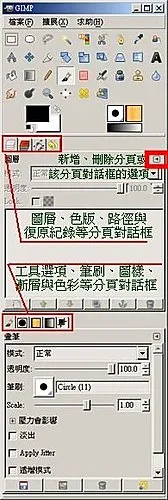
在Gimp主視窗『檔案』->『開啟』選擇所要編輯的相片圖檔
當新增或開啟舊圖檔後會產生一個影像編輯視窗
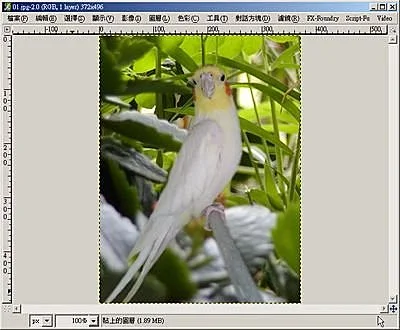
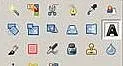
在Gimp主視窗工具圖示點選文字工具(也可在影像視窗『工具』->『文字』選擇文字工具)
在影像視窗適當位置點選以決定文字的位置(不需太絕對,因為位置之後還可以再做調整)
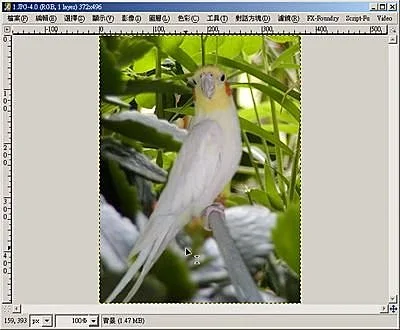
點選之後,出現文字編輯器,輸入你要的文字之後,按『關閉』
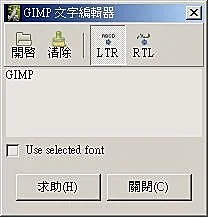
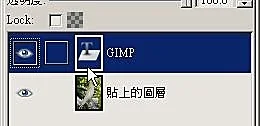
之後你會在圖層對話框裡看到一個新的圖層,注意它的圖示,這代表它是個文字圖層,還含有文字的相關資訊(所輸入的文字,字型、大小...)
注意,當該圖示邊框是反白時,表示它是目前的作用圖層,所有的作圖指令功能都是針對這個圖層
點選前面的『眼睛』可以用來設定該圖層是否顯示
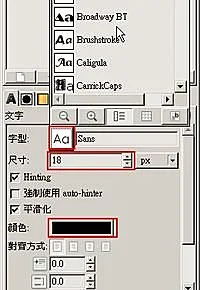
在還沒切換到別的工具時,你可以在Gimp主視窗工具選項裡
選擇改變文字的字型、大小、顏色及對齊方式
當你做了改變,你會在影像視窗裡看到即時的變化
如果沒有看到變化,那可能是你曾經切換到別的工具,或是該圖層已經做了某些改變而捨棄掉文字資訊,所以才會沒有作用
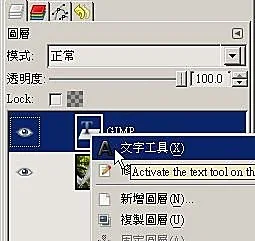
當圖層還是文字圖層時,如有需要,可以如下圖,按右鍵選擇『文字工具』
來再次修改此文字圖層的相關資訊
如需移動圖層的位置,可以如下圖選擇移動圖層工具
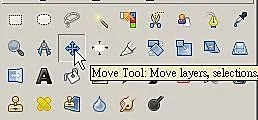
按住滑鼠左鍵將該圖層拖曳至適當位置,在此工具下,也可使用鍵盤方向鍵來微調圖層位置
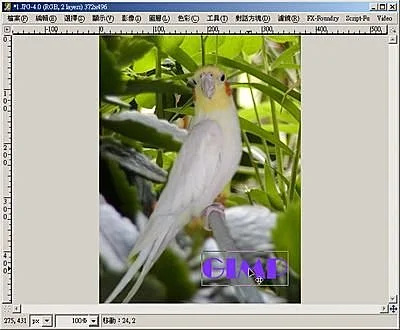
調整好位置,工作就差不多完成了,接下來我們來為文字描邊
如不需要,這時就可以在影像視窗『檔案』->『儲存』或『Save As ...(另存)』來儲存圖檔了


程式啟動之後會看到如下的Gimp主視窗
有主選單,工具列圖示,圖層、色版、路徑對話框及工具選項、筆刷、圖樣、漸層等對話框
所有的編修都是從此主選單開始
在Gimp主視窗『檔案』->『開啟』選擇所要編輯的相片圖檔
當新增或開啟舊圖檔後會產生一個影像編輯視窗
在Gimp主視窗工具圖示點選文字工具(也可在影像視窗『工具』->『文字』選擇文字工具)
在影像視窗適當位置點選以決定文字的位置(不需太絕對,因為位置之後還可以再做調整)
點選之後,出現文字編輯器,輸入你要的文字之後,按『關閉』
之後你會在圖層對話框裡看到一個新的圖層,注意它的圖示,這代表它是個文字圖層,還含有文字的相關資訊(所輸入的文字,字型、大小...)
注意,當該圖示邊框是反白時,表示它是目前的作用圖層,所有的作圖指令功能都是針對這個圖層
點選前面的『眼睛』可以用來設定該圖層是否顯示
在還沒切換到別的工具時,你可以在Gimp主視窗工具選項裡
選擇改變文字的字型、大小、顏色及對齊方式
當你做了改變,你會在影像視窗裡看到即時的變化
如果沒有看到變化,那可能是你曾經切換到別的工具,或是該圖層已經做了某些改變而捨棄掉文字資訊,所以才會沒有作用
當圖層還是文字圖層時,如有需要,可以如下圖,按右鍵選擇『文字工具』
來再次修改此文字圖層的相關資訊
如需移動圖層的位置,可以如下圖選擇移動圖層工具
按住滑鼠左鍵將該圖層拖曳至適當位置,在此工具下,也可使用鍵盤方向鍵來微調圖層位置
調整好位置,工作就差不多完成了,接下來我們來為文字描邊
如不需要,這時就可以在影像視窗『檔案』->『儲存』或『Save As ...(另存)』來儲存圖檔了
對文字圖層按右鍵,選擇『透明色板轉為選取範圍』選取文字

接著按『編輯』-> 『對選取範圍描邊』開啟以下對話框

調整參數如上圖後,按描邊就完成描邊的動作了
這是描邊之後的狀況
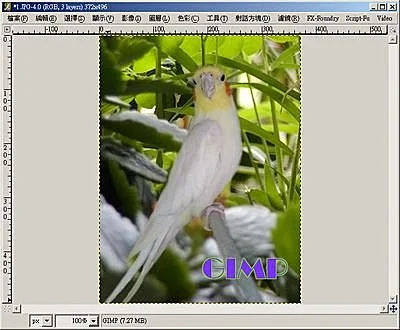
如果需要文字(或圖)是半透明,可以在圖層對話框裡調整該圖層的透明度
如果需要文字(或圖)是半透明,可以在圖層對話框裡調整該圖層的透明度

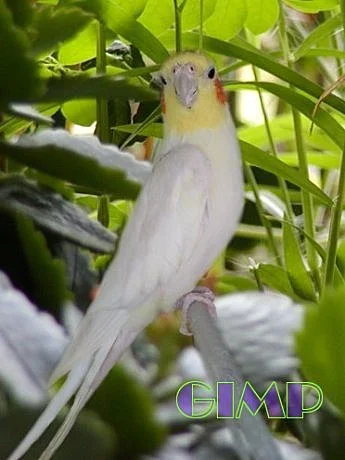
這是最後完成的圖
2008年4月19日 星期六
GIMP 2.4.5可攜式版本
可攜式官方的版本在此
GIMPPortable.7z 這是我自己上傳的(壓縮檔是36.8MB,解壓縮之後是158MB)
包含Gimp Animation Package 2.4、mathmap、Liquid Rescale ...等我部落格內介紹的plug-ins、scripts跟一些圖樣及筆刷
下載之後,不必安裝直接將它解壓縮即可
你可以將它解壓到隨身碟,如此就可帶著隨身碟,到處都可使用GIMP了
GIMPPortable.7z 這是我自己上傳的(壓縮檔是36.8MB,解壓縮之後是158MB)
包含Gimp Animation Package 2.4、mathmap、Liquid Rescale ...等我部落格內介紹的plug-ins、scripts跟一些圖樣及筆刷
下載之後,不必安裝直接將它解壓縮即可
你可以將它解壓到隨身碟,如此就可帶著隨身碟,到處都可使用GIMP了
2008年4月6日 星期日

2008年4月3日 星期四
Inkscape 0.46版釋出(自由免費的向量繪圖軟體)

新版本使用新的Rendering彩現程式庫,所以使用上會比舊版本快上許多(官方說法是快25%)
並且增加了一些新工具、功能,有興趣的可以到 官方網站 下載試試
Inkscape作品網
教學參考 教育部校園自由軟體應用諮詢中心- 多媒體應用_Inkscape 教學資源
2008年3月28日 星期五
Artweaver 0.5.0.1版釋出
Artweaver 是一個蠻類似Painter的免費軟體
沒用過Painter,但有人說它的 操作幾乎跟Painter一模一樣
功能上應該介於Painter和Painter Classic中間
該有的幾乎都有了
有興趣的可以下載來試試

直接下載點
Artweaver.exe 一般安裝的版本
Artweaver.zip 可攜式版本,不需安裝,解壓縮之後即可使用
沒用過Painter,但有人說它的 操作幾乎跟Painter一模一樣
功能上應該介於Painter和Painter Classic中間
該有的幾乎都有了
有興趣的可以下載來試試
直接下載點
Artweaver.exe 一般安裝的版本
Artweaver.zip 可攜式版本,不需安裝,解壓縮之後即可使用
2008年3月15日 星期六

2008年3月9日 星期日

2008年3月7日 星期五
2008年3月5日 星期三
訂閱:
文章 (Atom)