主要是在修正 bugs

Overview of Changes from GIMP 2.6.0 to GIMP 2.6.1
=================================================

* Bugs fixed:

 555587 – PSD file crashes PSD plug-in
 555222 – PSD Load Plugin: unsupported compression mode
 555362 – gimp-remote is not working properly
 555280 – some gif files will not be open
 554890 – JPEG Save Options Dialog does not remember
 554966 – Gimp crashes creating a new image using a template
 554785 – Compile failure on uri-backend-libcurl
 554646 – Opening Help crashes GIMP with lqr-plugin installed
 553534 – centering issues after image scaling and setting zoom
 554898 – Compile failure on uri-backend-wget.c

GIMP for Windows (version 2.6.1) 15376 kB
2008年10月12日 星期日
GIMP 版本更新至 2.6.1
2008年10月2日 星期四
GIMP 2.6版正式釋出
GIMP for Windows (version 2.6.0) 15386 kB
這是新版本的介面
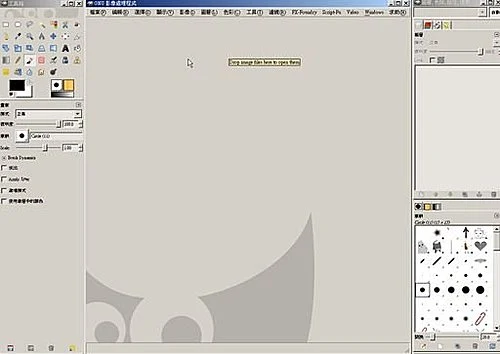
原主工具視窗上的選單移除,所有的選單都跟影像視窗合併
另程式啟動時會新增一個空的影像視窗以供處理
其它還有新增一些新功能,如
自由選取工具加入多邊形選取
Brush dynamics,新增一些參數來控制在使用筆刷時的一些效果
...
詳細參考官網上的 Release Notes
這是新版本的介面
原主工具視窗上的選單移除,所有的選單都跟影像視窗合併
另程式啟動時會新增一個空的影像視窗以供處理
其它還有新增一些新功能,如
自由選取工具加入多邊形選取
Brush dynamics,新增一些參數來控制在使用筆刷時的一些效果
...
詳細參考官網上的 Release Notes
2008年9月29日 星期一
GIMP 可攜式版本更新至 2.4.7
GIMPPortable2.4.7.exe 檔案大小是35.4MB,解壓縮之後是152MB
同 Gimp 2.4.5可攜式版本 一樣,包含Gimp Animation Package 2.4、mathmap、Liquid Rescale ...等我部落格內介紹的plug-ins、scripts跟一些圖樣及筆刷
檔案是個自解檔,下載之後,直接執行,將它解壓縮即可
你可以將它解壓到隨身碟,如此就可帶著隨身碟,到處都可使用GIMP了
同 Gimp 2.4.5可攜式版本 一樣,包含Gimp Animation Package 2.4、mathmap、Liquid Rescale ...等我部落格內介紹的plug-ins、scripts跟一些圖樣及筆刷
檔案是個自解檔,下載之後,直接執行,將它解壓縮即可
你可以將它解壓到隨身碟,如此就可帶著隨身碟,到處都可使用GIMP了
2008年8月25日 星期一
GIMP 版本更新至 2.4.7
Changes in GIMP 2.4.7
=====================

- fixed issue in GIF load plug-in (bug #535888)
- fixed event handling in MIDI controller (bug #537960)
- fixed handling of the 'Highlight' tool option in Crop and Rectangle
  Select tools (bug #536582)
- various fixes to the Python bindings:
  - fixed crash with Python 2.5 on 64 bit systems (bug #540629)
  - added missing validity checks (bug #536403)
  - allow to pass None for PDB_DISPLAY
- plugged a memory leak in gimp-text-get-extents-fontname PDB call
- fixed potential timeout issues in org.gimp.GIMP.UI D-Bus service
- fixed endianness issue in the ICO save plug-in (bug #529629)
- translation fixes and updates (be, it, lt, nn, vi)

Contributors:

   Sven Neumann, Michael Natterer, Martin Nordholts, Manish Singh,
   Lars-Peter Clausen, Rik Snel, S. Fielding, Joao S. O. Bueno,
   Aurimas Juška

2.4.x 主要都是在修正 2.4 版的一些 bugs,並沒有加入新的功能

GIMP for Windows (version 2.4.7) 14521 kB
2008年5月31日 星期六
GIMP 版本更新至 2.4.6
Changes in GIMP 2.4.6修正細項參考官網
- fixed handling of the "antialias" tool option (bug #521069)
- when loading a TIFF image, always set a filename on it (bug #521436)
- fixed initial state of curve type in Curves tool (bug #523873)
- fixed potential crash in the Dicom load plug-in
- respect the brush mask in the Heal tool (bug #521433)
...
GIMP for Windows (version 2.4.6) 17530 kB
2008年5月10日 星期六
GIMP Wavelet denoise Plugin(去燥點)
一般在室內拍照,由於光線較暗,數位相機(全自動)為了拍出正確曝光的相片,因此會提高ISO感光度,所以就導致在室內拍攝的相片燥點較多。
如下圖 ( 感謝網友 linmeme 願意提供她的照片
meme李的圖像創作 這是她的部落格,很會畫畫,有空大家也可以多去逛逛 )
因為室內光源不足,ISO值提高,所以照片上有很多的燥點
尤其是臉上,這是讓人最在意的地方
如下圖 ( 感謝網友 linmeme 願意提供她的照片
meme李的圖像創作 這是她的部落格,很會畫畫,有空大家也可以多去逛逛 )
因為室內光源不足,ISO值提高,所以照片上有很多的燥點
尤其是臉上,這是讓人最在意的地方
2008年5月1日 星期四
GIMP 在相片加文字(文字工具的使用)
以下是以 Gimp 2.4.5可攜式版本 來作示範
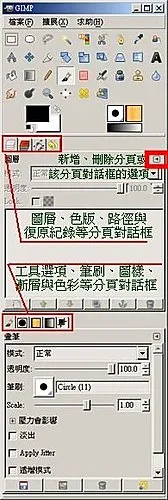
程式啟動之後會看到如下的Gimp主視窗
有主選單,工具列圖示,圖層、色版、路徑對話框及工具選項、筆刷、圖樣、漸層等對話框
所有的編修都是從此主選單開始
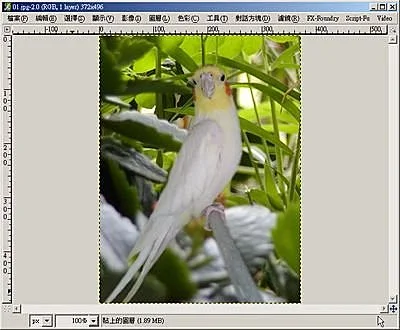
在Gimp主視窗『檔案』->『開啟』選擇所要編輯的相片圖檔
當新增或開啟舊圖檔後會產生一個影像編輯視窗
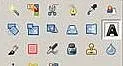
在Gimp主視窗工具圖示點選文字工具(也可在影像視窗『工具』->『文字』選擇文字工具)
在影像視窗適當位置點選以決定文字的位置(不需太絕對,因為位置之後還可以再做調整)
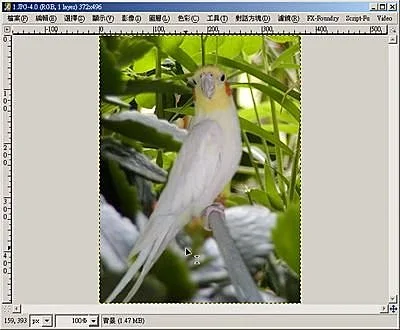
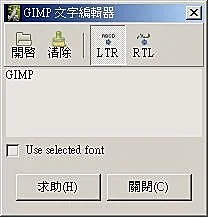
點選之後,出現文字編輯器,輸入你要的文字之後,按『關閉』
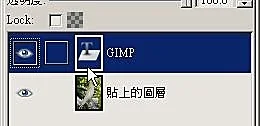
之後你會在圖層對話框裡看到一個新的圖層,注意它的圖示,這代表它是個文字圖層,還含有文字的相關資訊(所輸入的文字,字型、大小...)
注意,當該圖示邊框是反白時,表示它是目前的作用圖層,所有的作圖指令功能都是針對這個圖層
點選前面的『眼睛』可以用來設定該圖層是否顯示
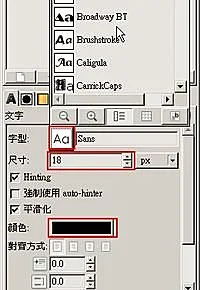
在還沒切換到別的工具時,你可以在Gimp主視窗工具選項裡
選擇改變文字的字型、大小、顏色及對齊方式
當你做了改變,你會在影像視窗裡看到即時的變化
如果沒有看到變化,那可能是你曾經切換到別的工具,或是該圖層已經做了某些改變而捨棄掉文字資訊,所以才會沒有作用
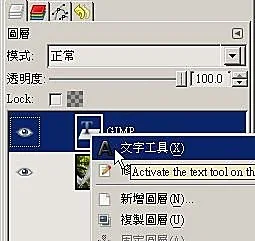
當圖層還是文字圖層時,如有需要,可以如下圖,按右鍵選擇『文字工具』
來再次修改此文字圖層的相關資訊
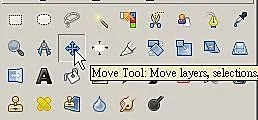
如需移動圖層的位置,可以如下圖選擇移動圖層工具
按住滑鼠左鍵將該圖層拖曳至適當位置,在此工具下,也可使用鍵盤方向鍵來微調圖層位置
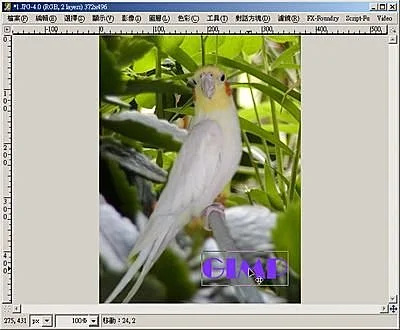
調整好位置,工作就差不多完成了,接下來我們來為文字描邊
如不需要,這時就可以在影像視窗『檔案』->『儲存』或『Save As ...(另存)』來儲存圖檔了


程式啟動之後會看到如下的Gimp主視窗
有主選單,工具列圖示,圖層、色版、路徑對話框及工具選項、筆刷、圖樣、漸層等對話框
所有的編修都是從此主選單開始
在Gimp主視窗『檔案』->『開啟』選擇所要編輯的相片圖檔
當新增或開啟舊圖檔後會產生一個影像編輯視窗
在Gimp主視窗工具圖示點選文字工具(也可在影像視窗『工具』->『文字』選擇文字工具)
在影像視窗適當位置點選以決定文字的位置(不需太絕對,因為位置之後還可以再做調整)
點選之後,出現文字編輯器,輸入你要的文字之後,按『關閉』
之後你會在圖層對話框裡看到一個新的圖層,注意它的圖示,這代表它是個文字圖層,還含有文字的相關資訊(所輸入的文字,字型、大小...)
注意,當該圖示邊框是反白時,表示它是目前的作用圖層,所有的作圖指令功能都是針對這個圖層
點選前面的『眼睛』可以用來設定該圖層是否顯示
在還沒切換到別的工具時,你可以在Gimp主視窗工具選項裡
選擇改變文字的字型、大小、顏色及對齊方式
當你做了改變,你會在影像視窗裡看到即時的變化
如果沒有看到變化,那可能是你曾經切換到別的工具,或是該圖層已經做了某些改變而捨棄掉文字資訊,所以才會沒有作用
當圖層還是文字圖層時,如有需要,可以如下圖,按右鍵選擇『文字工具』
來再次修改此文字圖層的相關資訊
如需移動圖層的位置,可以如下圖選擇移動圖層工具
按住滑鼠左鍵將該圖層拖曳至適當位置,在此工具下,也可使用鍵盤方向鍵來微調圖層位置
調整好位置,工作就差不多完成了,接下來我們來為文字描邊
如不需要,這時就可以在影像視窗『檔案』->『儲存』或『Save As ...(另存)』來儲存圖檔了
對文字圖層按右鍵,選擇『透明色板轉為選取範圍』選取文字

接著按『編輯』-> 『對選取範圍描邊』開啟以下對話框

調整參數如上圖後,按描邊就完成描邊的動作了
這是描邊之後的狀況
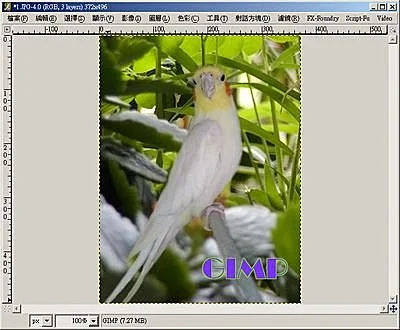
如果需要文字(或圖)是半透明,可以在圖層對話框裡調整該圖層的透明度
如果需要文字(或圖)是半透明,可以在圖層對話框裡調整該圖層的透明度

這是最後完成的圖
2008年4月19日 星期六
GIMP 2.4.5可攜式版本
可攜式官方的版本在此
GIMPPortable.7z 這是我自己上傳的(壓縮檔是36.8MB,解壓縮之後是158MB)
包含Gimp Animation Package 2.4、mathmap、Liquid Rescale ...等我部落格內介紹的plug-ins、scripts跟一些圖樣及筆刷
下載之後,不必安裝直接將它解壓縮即可
你可以將它解壓到隨身碟,如此就可帶著隨身碟,到處都可使用GIMP了
GIMPPortable.7z 這是我自己上傳的(壓縮檔是36.8MB,解壓縮之後是158MB)
包含Gimp Animation Package 2.4、mathmap、Liquid Rescale ...等我部落格內介紹的plug-ins、scripts跟一些圖樣及筆刷
下載之後,不必安裝直接將它解壓縮即可
你可以將它解壓到隨身碟,如此就可帶著隨身碟,到處都可使用GIMP了
2008年4月6日 星期日

2008年4月3日 星期四
Inkscape 0.46版釋出(自由免費的向量繪圖軟體)

新版本使用新的Rendering彩現程式庫,所以使用上會比舊版本快上許多(官方說法是快25%)
並且增加了一些新工具、功能,有興趣的可以到 官方網站 下載試試
Inkscape作品網
教學參考 教育部校園自由軟體應用諮詢中心- 多媒體應用_Inkscape 教學資源
訂閱:
意見 (Atom)